Windows ブルスク修復備忘録
このページは?
Windowsで発生したブルースクリーンをどのように解決してきたのか、
またどのような知見によって解決に至ったのかを書き記す、いわば「記憶のバックアップ」です。
すべて、「ななしぃ」が直接解決したもの。
金額が書かれていないものは全部無償
※依頼であれば無償作業はしません。
通常は有償になります (成果型: リモート作業2500円~)
2025年4月27日 (解決済み・対処時間3.5時間)
停止コード:IRQL_NOT_LESS_OR_EQUAL (BugcheckCode: 10)
エラー解決:破損した物理メモリの取り外し
エラー診断、考察内容:RAM領域のうち後方部分(先頭から36GB周辺の位置)でのエラー発生を確認、BugcheckParametor3が0x1のため「書き込み操作」でエラーが発生していることを確認、該当メモリ領域付近への書き込みを行いブルースクリーンエラーが複数回発生したことからメモリモジュールの物理破損だと仮定し取り外し。
ファイルキャッシュの消去&再書き込み時にブルースクリーンが発生し、その内容がCACHE_MANAGERであったことも決めての一つ。
なお、取り外すメモリは、A2/B2スロットに組み込まれていた8GBのDDR4メモリモジュール2枚に決定。
A1/B1が16GBx2、A2/B2が8GBx2であり、エラーが全領域(48GB)のうち後方で発生していたことから仮定した。
Raptor Lake(-R)世代だったためCPUエラーと勘違いされやすいが、
このような破損も普通に存在することを認知することが攻略のカギ
エラー解決後の処理:直近1か月でブルースクリーンが30回以上発生していたことを考慮し、機能更新プログラムの再適用(バージョン: 24H2)を行った。経過3日~4日間ブルースクリーンの発生なし。
追記: 作業後1か月安定動作
再追記:5か月安定の報告
エラー回避の具体案:動作クロックの異なる、製造元や採用チップが異なるメーカーは極力混合しない。また、RAMモジュールでも壊れるときは普通に壊れることを認識する。
追加作業:機能更新プログラムの再適用のための領域確保を目的に、データの整理を行った。総計850GB程度の不要データ・重複データを認識、除去。
2025年8月8日 (解決済み・対処時間30分)
停止コード:none (BugcheckCode 0)
相談内容:ゲームをプレイ中にブルースクリーンでPCが落ちる
エラー原因:PSU出力容量不足による電源落ち
エラー解決:MSI Afterburnerを用いたGPU電力制限
判断の決め手:BugcheckCode 0 -> これは電源不足でPCIeやCPUが不安定になると起こるため。
2025年9月20日 (待機中・対処時間2時間+)
ブルスク事例
確認した停止コードは以下の通り
- IRQL_NOT_LESS_OR_EQUAL (書き込み)
- KMODE_EXCEPTION_NOT_HANDLED (メモリアクセス違反)
- DRIVER_OVERRAN_STACK_BUFFER
- CRITICAL_PROCESS_DIED
- 0x0
IRQLが書き込み操作(Param3 = 0x1)、
KMODEがメモリアクセス違反 (Param1前半ビット 0xC0000005)
であることを考慮したうえで、かつ半分を0x0 (電源断)が占めていたため、
電源容量不足またはRAM不良であると仮定し検証作業を進める。
Ryzen 5 3600・GTX1060 3GB・PSU 650Watt
であることを確認し、電源容量不足の可能性を排除。
RAM不良であると仮定しリモートデスクトップ内でファイルキャッシュの書き込みおよび解放を繰り返し断定作業を行う予定だったが、リモートデスクトップソフトウェアのだるい制限により断念
memtestを実行してもらい、それで検証。
(結果忘れた)
2026年7月29日 (解決済み・対処時間10分)
Windows 起動不可能な事例
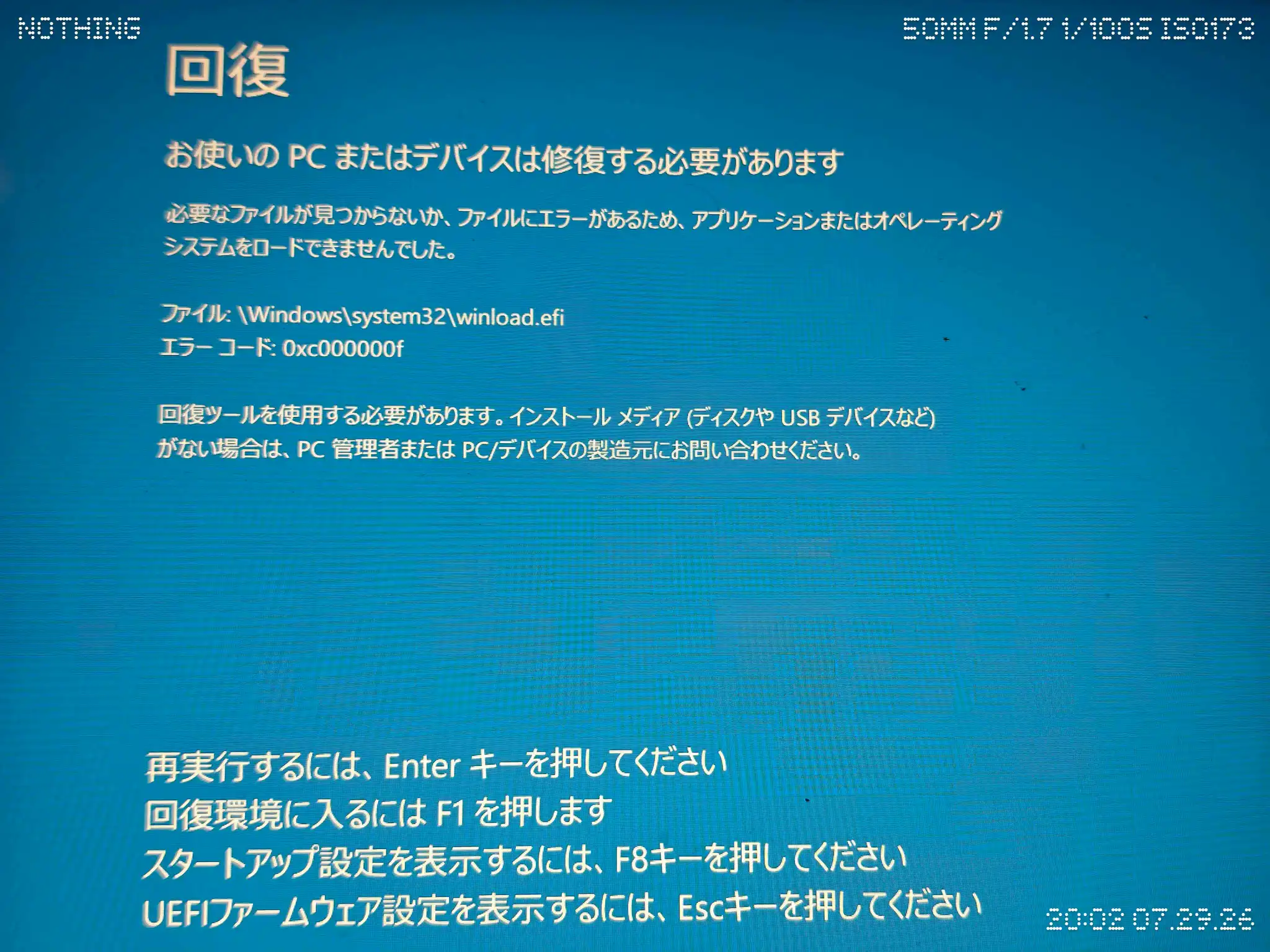
Windows Boot Managerによりwinload.efiが見つからないとのエラー報告
ファイル名: \Windows\system32\winload.efi
エラーコード 0xc000000f
システムファイル欠損による問題
この場合は、実際にファイル欠損が原因であるか、もしくはパーティション破損・消滅が原因であることがあり、Linuxでパーティションの存在を確認。
$ sudo fdisk -l
ディスク /dev/nvme0n1: 953.87 GiB, 1024209543168 バイト, 2000409264 セクタ
ディスク型式: SAMSUNG MZVLQ1T0HBLB-00B00
単位: セクタ (1 * 512 = 512 バイト)
セクタサイズ (論理 / 物理): 512 バイト / 512 バイト
I/O サイズ (最小 / 推奨): 16384 バイト / 131072 バイト
ディスクラベルのタイプ: gpt
ディスク識別子: XXXXXXXX-XXXX-XXXX-XXXX-XXXXXXXXXXXX

デバイス         開始位置   終了位置     セクタ サイズ タイプ
/dev/nvme0n1p1       2048    2099199    2097152     1G EFI システム
/dev/nvme0n1p2    2099200    2361343     262144   128M Microsoft 予約領域
/dev/nvme0n1p3    2361344 1824409327 1822047984 868.8G Microsoft 基本データ
/dev/nvme0n1p4 1824409600 1826097151    1687552   824M Windows リカバリ環境
/dev/nvme0n1p5 1826099200 1994104831  168005632  80.1G Linux ファイルシステム
/dev/nvme0n1p6 1994104832 2000408575    6303744     3G Windows リカバリ環境
※デュアルブート環境であったことが功を奏した
この場合、/dev/nvme0n1p3がCドライブに相当する。
パーティション存在を確認したため、システムファイルの修復に移る。
システムファイルの修復
あからさまに破損している場合は、sfcが有効となる。
Windowsが起動できない状態では、sfcのオフライン修復を使用する。
オフライン修復のコマンド (WinRE環境、1ディスク) は以下の通り。
sfc /scannow /offbootdir=C:\ /offwindir=C:\Windows2ディスク以上の場合、WinPE環境である場合は、 diskpart を利用して該当パーティションを確認すること。
ドライブレター未割当の場合は、diskpartを利用してlis vol , sel vol x, ass letter=yを実行し、適切な引数にsfcを変更する。
実行結果は以下の通り。
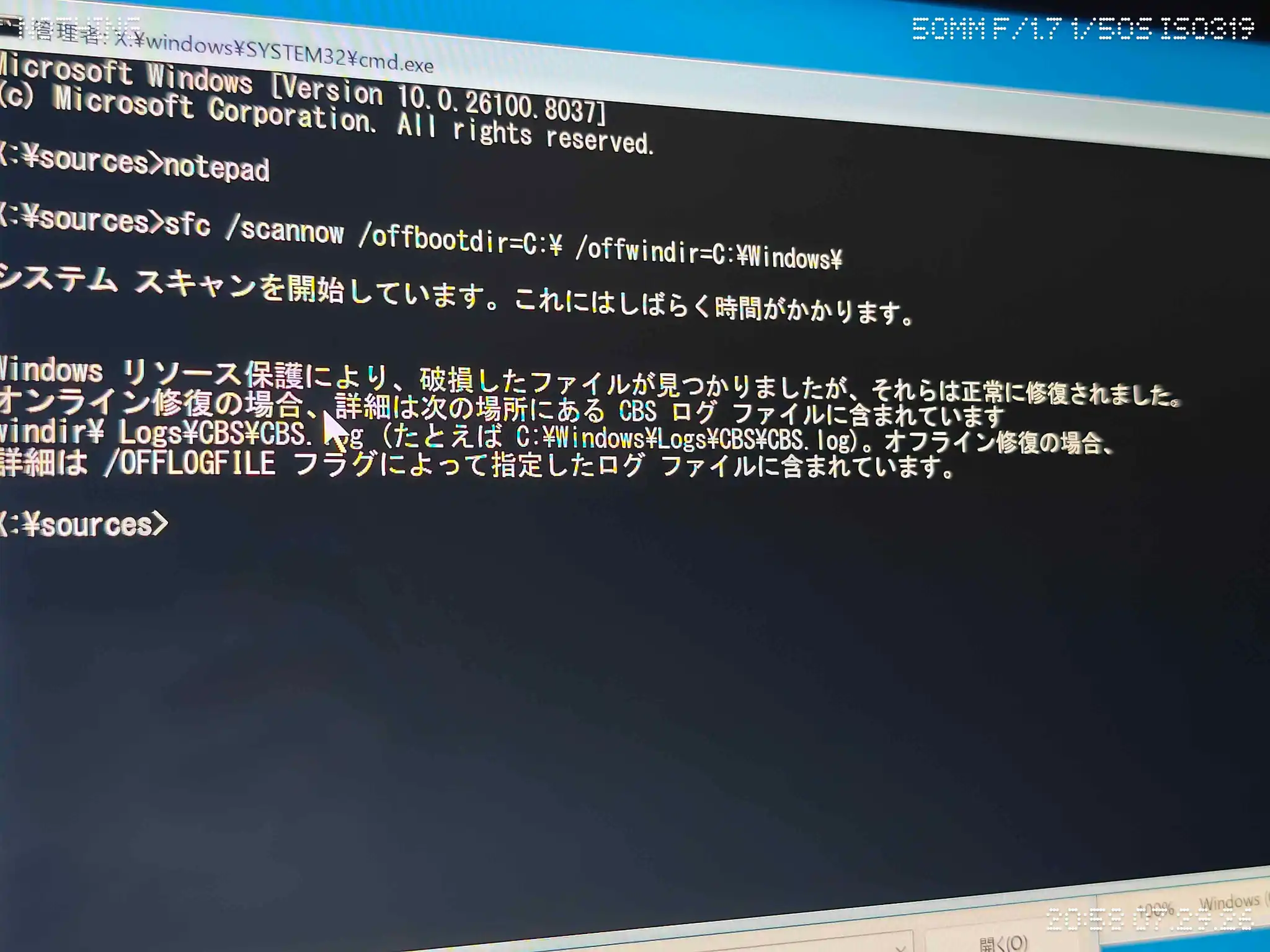
修復が完了、再起動後のWindows起動も成功。