【Windows】「このデバイスは現在使用中です」が表示されて困った時の備忘録
パソコンにカメラで使っていたSDカードを繋げて、画像を見たり、取り出したりする方多いと思います。
私もその一人です。
取り外すときにこのような表示に邪魔されることがあると思います。
このデバイスは現在使用中です。
デバイスを使用しているプログラムまたはウィンドウを閉じてから、再試行してください。
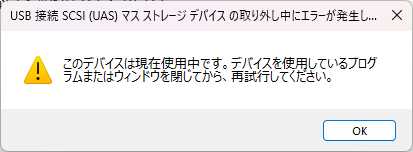
地味に困るし解決策も表示しない不親切なダイアログ。
どれを閉じても消えないから全部のアプリを閉じても消えないこのダイアログに対して
「あと俺は何をしたらいいんだよ!!!」と思った経験ある方多いのではないでしょうか。
リアルタイムでなっている方もいると思います。
勝手に使い続けてる犯人は誰?
「使用中」というぐらいですから使い続けてる奴がいるのは事実です。
ファイルを見るアプリ「エクスプローラー」で画像や動画を表示したら、サムネイルが自動で出てきます。
このサムネイルを「作る」ためのプログラムがあります。
その名は、「COM Surrogate」
そう、こいつが犯人です。
こいつは、システムが勝手に何も言わずに呼び出すプロセスなので、ユーザーの面前には出てきません。
全部のアプリを閉じてもあのダイアログが消えなかったのはそのためです。
なので、そいつを消します。
COM Surrogateを処す
【最も安全】シャットダウンしてメモリを取り出す
画像が命な仕事をしている方や、画像をとても大切にしている方はこれを推奨します
COM Surrogateもシャットダウンには勝てません。
全てのプログラムが終了するので、これで安全に取り出せます。
【不確実】サインアウト・ログインをする
これは試したことがないのでわかりません。
検索してみた限りではぽつぽつ成功例あるようなのでこちらに書きました。
【時短横着】タスクマネージャーで処す
ユーザーの面前に顔を出さないCOM Surrogateですが、タスクマネージャーで面前に顔を出さない奴もすべて表示できます。
それで一個ずつ処していくのが時短です。横着とも言います。
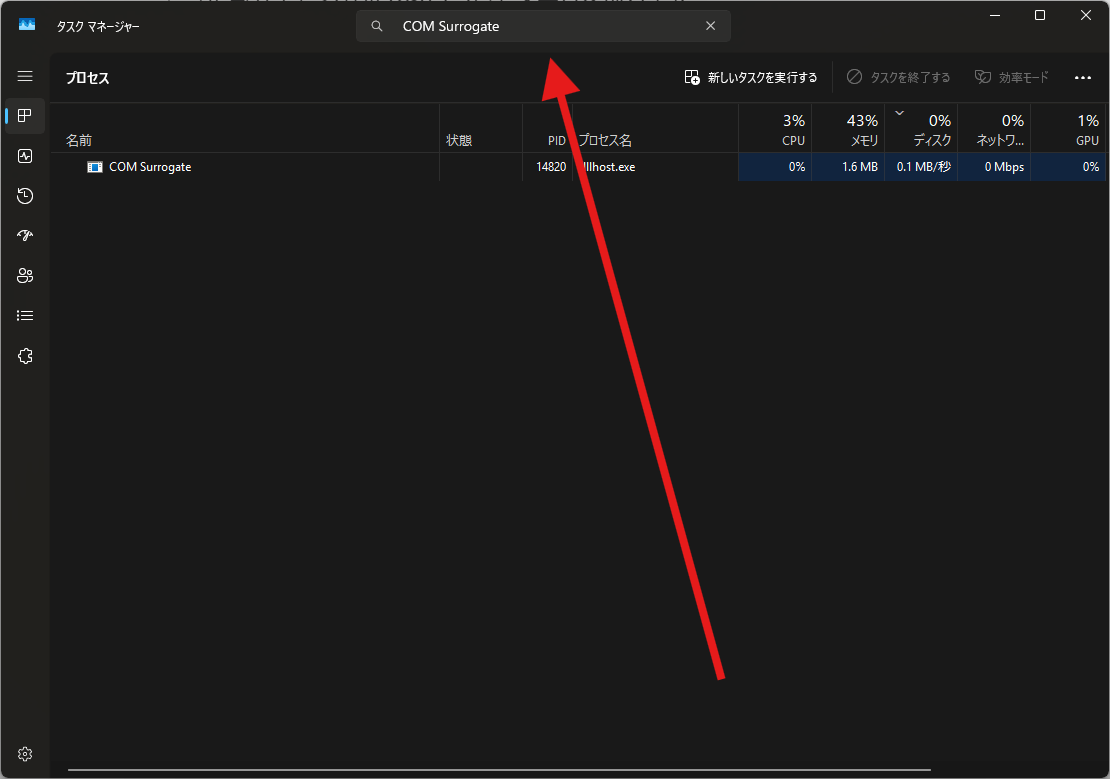
一番上の矢印の検索ボックスに「COM Surrogate」と入力します。
ダイアログが出ない状態であれば1つもありませんが、バグっているとこれが2つや3つ存在していることがあります。
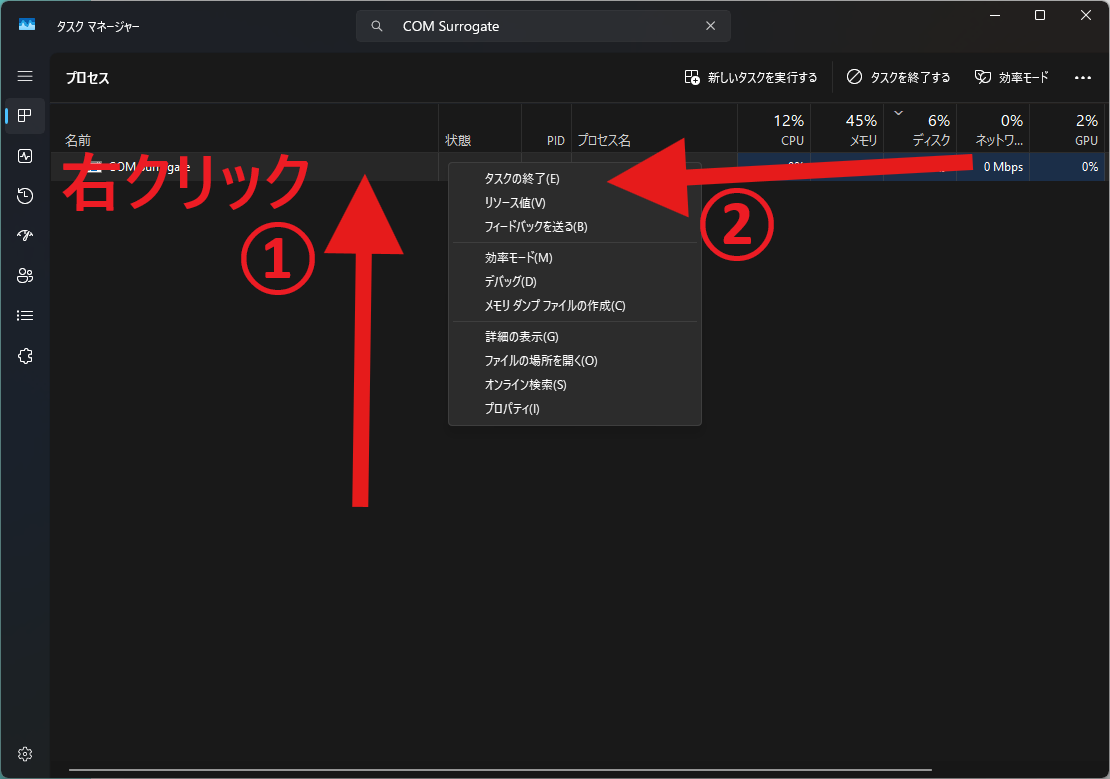
名前のところが「COM Surrogate」となっていて、CPUが0%のプロセスの部分を右クリックして、
「タスクの終了」をクリックします。
これを全て行うと、ほとんどの場合でSDカード・USBメモリが取り外せるようになります
ならない場合は、素直にシャットダウンしてください。
ごく稀に取り外せないことがあります。