【HDD/SSD 健康管理】Crystal Disk Infoは “常駐” してこそ意味がある
<編集・校正し再投稿しました>
不良セクタは、私たちの知らないところで発生しますよ?
コワイデスネ
※Crystal Disk Info、以下「CDI」と呼ぶことがあります。(実際に使われている略称です)
Crystal Disk Infoとは?

「Crystal Disk Info」自作er御用達?のツールです
Crystal Disk Infoとは、「S.M.A.R.T.情報」を取得して表示できる有能なソフトです。
無料なので、「フリーソフト」と呼びましょう。
Crystal Disk Info公式サイトはこちら(勝手に布教)
S.M.A.R.T.情報とは?
知っている人は軽く読み飛ばしてください。
S.M.A.R.T.情報とは、ストレージが自動的に記録している、
「ストレージのステータス情報」だと思って大丈夫です。
この情報はストレージの使用や劣化とともに変化し、「劣化」「故障」を図り、「手遅れ」になることを未然に防ぐために利用します。
「Self-Monitoring, Analysis and Reporting Technology」の略称で、名前のとおりです。
S.M.A.R.T.情報に記録される内容はだいたい今はこんな感じです。
共通
- 電源投入回数
- 使用時間
- 温度
- コントローラービジー時間(一部)
- 予期しない電源断 (アンセーフシャットダウン)
HDD
- スピンアップ回数
- 不良セクタ数
SSD
- 総書き込み量
- 総読み込み量 (一部)
- リードコマンド数 (一部)
- ライトコマンド数 (一部)
- 予備領域 (一部)
- 消去回数 (一部)
「こんな情報の何が役に立つんだよ」という方も多いと思います。
これらの情報は「ストレージの劣化」の指標を見るのに大きく寄与し、
ストレージの買い替え時期や、データ消失を未然に防ぐために活用できます。
Crystal Disk Infoでできることは?
S.M.A.R.T.情報を見れる以上のことはできません。
ですが、この情報はストレージの劣化とともに変化します。
その情報が「劣化」「危険」を示したとき、警告音とともに通知を送ってくれるのですが、
「常駐」していないと、その通知が送られません。
常駐方法
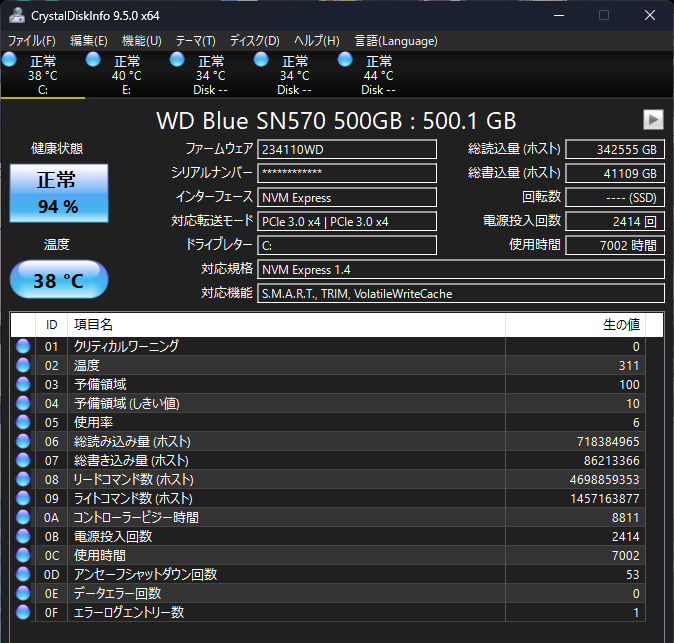
Crystal Disk Infoがあります
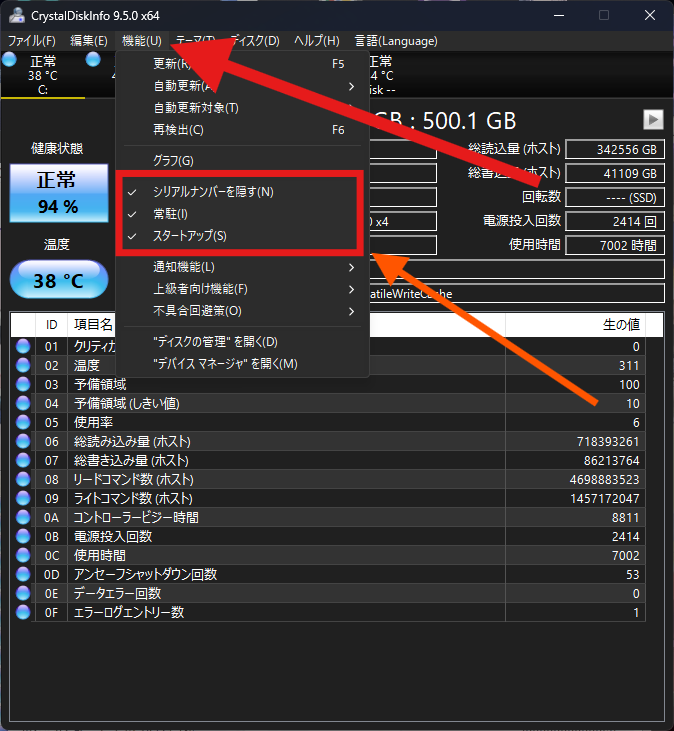
「機能」タブを開くと
出てくるプルダウンメニュー
オレンジ矢印で指された
「常駐」「スタートアップ」を有効にします
これで、Crystal Disk Infoの常駐ができます。
そうすると、HDDに不良セクタが発生したときや、SSDがアチアチなときに通知を送ってくれて、
「ピロリロリン…ピロリロリロリン」と警告音も発してくれます。
使える機能はまんべんなく使っていきたいですねー。
P.S.
擬音化苦手なので警告音については大目に見てください。